tiistai 29. marraskuuta 2016

Kiitos!

Oskon Some kurssi on nyt saatu kunnialla loppuun. Blogi jatkaa edelleen. Kirjoittelen aina välillä jotain ihan uutta ja saatan palata tarkentamaan vanhoja aiheita tai parantelemaan vanhoja postauksia.

Blogia saa mieluusti mainostaa kaikille tutuille. On mielekkäämpää kirjoitela jos joku lukeekin.
Iloista alkavaa joulun aikaa kaikille!

Jos kiinnosta lukea jostain tietystä asiasta niin ehdotelkaa ihmeessa kommenteissa. Aiheen keksiminen on aina hankala vaihe kirjoittamisessa.

torstai 24. marraskuuta 2016

Sosiaalisen media riskeistä

Ajattein, että on hyvä kirjoitella myös hiukan Sosiaalisen media riskeistä. En pidä pelottelusta eikä minun mielestäni näiden takia tarvitse kenenkään jäädä sivuun sosiaalisen media käytöstä. Järki kannattaa kuitenkin muistaa pitää mukana.

Tässä esityksessä ajattelin jakaa riskit ensin karkeasti kahteen lajiin. Ulkopuolelta tuleviin uhkiin ja omiin hölmöilyihin. Aloitetaan ulkopuolisista uhista.

Sosiaalisen media ulkoiset vaarat

Jaetaan vielä nämä ulkoiset asiatkin kahteen kategoriaan teknisiin uhkiin (virukset ja muut haittaohjelmat) ja toisten ihmisten aiheuttamiin uhkiin (huijaukset jne). Ja juu tottkai virukset ja sen sellaiset ovat ihmisten tekemiä, mutta en nyt keksi hetimiten parempia ilmaisuja.

Tekniset riskit

Pitkälti tekniset riskit Sosiaalisessa mediassa ovat niitä jo sähköpostin käytöstä tuttuja. Vääriä linkkejä klikkailemalla ja asentamalla epämääräisiä ohjelmia voi saada laitteeseensa kaikenmoisia haittaohjelmia ja niistä voi seurata kaikenlaista kurjaa. 

Esimerkki tältä viikolta http://yle.fi/uutiset/3-9306159

Teknisten uhkien torjunnan 123 on seuraava
1. Pidä laiteen ohjelmistot ajantasalla
2. Pidä virustorjunta ajantasalla jos käytät tietokonetta. Mobiililaitteille virustorjunta ei ole välttämätön.
3. Älä koskaan asenna sano kyllä pyyntöön asentaa jokin ohjelma jos et tiedä miksi sitä pyydetään. Ja mobiili laitteissa älä asenna ohjelmia muualta kuin laitteesi sovelluskaupasta.

Riskit muiden ihmisten taholta

Kautta historian on ollut huijareita ja huijaritkin ovat rantautuneet sosiaaliseen mediaan. Uutisista luetun perusteella yllättävän monet päätyvät ostamaan olemattomia tuotteita tai lähettämään rahaa jotta saisivat myöhemmin lisää rahaa. Mieti aina ennen rahan siirtoa. Onko tämä nyt kuiten liia hyvä tarjous ollakseen totta.

Esimerkki tältä syksyltä http://yle.fi/uutiset/3-9127266

Kautta historian on myös kiusattu toisia ja sitä tehdään myös sosiaalisessa mediassa. Tämä o hankalampi asia kuin huijaukset siinä mielessä, että uhri ei voi tehdä kovinkaan paljon välttyäkseen uhriksi joutumisen. Uhkailun, haukkumisen ja epämielyttävien viestien kohdalla käytä kunkin palvelun tapoja estää viestit kyseiseltä ihmiseltä, poista kavereista ja yritä unohtaa koko juttu. Jos taas on kyse väärin tietojen levttämisestä tai toisena esiintymisestä. Ilmianna palvelun tarjoajalle jolloin tyyppi saatetaan poistaa palvelusta. Pahassa tilanteessa yhteys poliisiin.

Poliisin sivuilta löytyy hyviä toiminta ohjeita jos olet tullut huijatuksi tai kiusatuksi


Oma hölmöilyn aiheuttamat ongemat 

Kaikesta verkkoon kirjoitetusta on ihan samalla tavalla vastuussa kuin vaikka kadulla huudelluista tai sanomalehteen painetuista kommenteista. Kun ei nähdä kasvtusten on helppo tulla väärinymmärryksiä ja joskus on helppo kirjoittaa asioita joita ei ääneen kasvotusten koskaan sanoisi.

Eli järki päässä myös Somessa kommunikoidessa. 

Työelämässä olijoiden kannattaa muistaa, että työntekijää sitoo lojaliteetti velvoite työnantajaan. Hölmöjen juttujen sanominen työantajasta tai asiakkaista voi johtaa potkuihin. Jos työpaikka käy ilmi tiedoista jotka olet antanut palveluun voidaan sanomiset helposti tulkita edustamasi yrityksen tai organisaation mielipiteiksi. 

Kunnianloukkaus on kunnianloukkaus myös verkossa eli kannattaa miettiä ennen kuin kommentoi toisia henkilöitä verkossa. Ja tietysti jo paljon ennen kuin ollaan rikosasioissa niin ihmissuhteet voivat kärsiä kommenteista. 

Ei kuitenkaan kannata olla liian huolissaan. Muualla fiksu ihminen on kyllä fiksu verkossakin. Maalaisjärjessä pärjää pitkälle. 


maanantai 21. marraskuuta 2016

Kiitos viime kerrasta ja hiukan verkossa maksamisesta

Kiitos jälleen ja kuva jälleen menneen talven lumilta kun ulkona on juuri nyt niin tylsän näköistä.

Ajauduttiin juttelemaan tunnilla mielenkiintoisesta kysymyksestä eli verkossa maksamisesta. Helpoin tapa maksaa digitaalisista palveluista on luottokortti, mutta jos ei uskalla käyttää luottokorttia tai ei sellaista halua hankkia niin muitakin vaihtoehtoja on olemassa.

Moniin palveluihin voi ostaalahjakortteja kuten Googlen Play kortti(pelejä, kirjoja, musiikki, elokuvia), iTunes-kortti Applen palveluiden ostoon, Spotify, Netflix tai Habbbo hotellin lahjakortteja. Orivedelläkin näitä saa R-kioskista. Usein elektroniikkaa myyvistä kaupoista. Eli jos tiedät missä palvelussa haluat tuhlata niin lahjakortti on turvallinen tapa. Ostamalla vaikka 15 euron lahjakortin ei voi hävitä sitä enempää.

Yleisempään käyttöön voi miettiä pre-paid luottokorttia. Näissä ladataan luottokortille rahaa etukäteen ja sillä voi sitten maksaa vaikka verkkokaupoissa. Ja tilata ihan niitä varsinaisia tavaroitakin. Näillä korteilla maksamisen kulut vat korkeammat kuin tavallisella luottokortilla, mutta enempää rahaa ei voi huijatuksi tullessaankaan hävitä kuin mitä on kortille ladannut.

Voidaan näistäkin puhua vielä lisää ensi viikolla.

keskiviikko 16. marraskuuta 2016

Videopalveluita

Tässä postauksessa esitellyt palvlut ovat kaikki niitä joissa kuluttajat voivat jakaa videoita toinen toisilleen. Tässä postauksessa on tarkoitus mainita muutama suosituimmista. Muitakin palveluista on luonnolliseti olemassa ja koska video on tämän hetken suurin trendi sosiaalisessa mediassa niin tämä on luultavasti kaikkein npeimmin muuttuva osa sosiaalisen media kenttää juuri tällä hetkellä.

Youtube

Luultavasti maailman tunnetuin videopalvelu. Youtuben oman ilmoituksen mukaan sillä on yli miljardi käyttäjää. 

Youtube on perustettu 2005 ja alla on linkki ensimmäiseen palveluun ladattuun videoon. Videolla esiintyvä kaveri on yksi palvelun perustajista. Youtube perustivat kolme kaverusta jotka olivat aiemmin töissä PayPal firmassa.

Ensimmäinen Youtube video - me at the zoo

2006 Google osti Youtuben ja maksoi siitä 1.65 miljoonaa dollaria Googlen osakkeina. Perustaja kolmikosta tuli kaikista miljonäärejä.

Maaliskuussa 2013 Youtube saavutti miljardin uniikin kuukausittaisen käyttäjän rajan.

Youtube on mainosrahoitettu palvelu. Tosin siellä on nykyisin myös jokin verran maksullista sisältöä. Google ei kuitenkaan kerro paljonko Youtube oikeastaan tuottaa rahaa eikä paljonko sen ylläpitämiseen menee rahaa.

Kuinka käytän Youtubea?

Jos haluat vain katsella videoita palveluun ei tarvitse rekisteröityä mitenkään. Jos haluat julkaista omia videoita tai kommentoida toisten videoita niin palveluss toimivat ne samat Google-tunnukset kuin muissakin Googlen palveluissa.

Jos haluat käyttää Youtube mobiililaitteessa niin lataa Youtube applikaatio laitteesi sovelluskaupasta. Jos laitteellesi ei ole tarjolla Youtube applikaatiota voit käyttää sitä myös selaimen kautta osoitteesta m.yoube.com.

Jos haluat ladata videon kirjaudu sisään Google tunnuksella. Valitse ylänurkasta lataa ja siitä se lähtee. Oletuksena kaikki Youtubeen ladattavat videot ovat julkisia kaikille, mutta voi valita myös ladata videon yksityisenä tai piilotettuna. Jos valitset ladata videon yksityisenä sen näet vain sinä ja ne ihmiset jotka olet kutsunut (google tilit tarvitaan niille jotka kutsut) katsomaan sitä. piilotettu video ei näy Youtube tai Google haussa, mutta suoralla linkillä sitä pääsee katsomaan kuka vain.

Youtubessa voi myös jakaa videokuvaa reaaliajassa eli tehdä ns. livelähetys. Tällöin katselijat näkevt lähettämääsi videota saamaan aikaan kun kuvaat sitä. Ja muiden jakamia live kanavia voi katsella ilman rekisteröitymistä. Esimerkki kanava.

Periscope

Periscope toi saataville reaaliaikaisen videojaon muillekin kuin virallisille tv-kanaville. 

Periscope palvelun keksivät Kayvon Beykpour ja Joe Bernstein 2014 ja Twittr osti palvelun jo ennen kuin se saatiin julkiseen käyttöön 2015. Palvelu julkaistiin maaliskuussa 2015 ja se on ollut olemassa olonsa ajan paitsi erittäin suosittu niin myös saanut aikaan sen, että muutkin sosiaalisen media palvelut ovat luoneet oat versionsa livevideo palvelusta. 

Periscopea voi katsella rekisteröitymättä. Jos haluat kommentoida toisten livelähetyksiä tai luoda omiasi niin silloin palveluun pitää rekisteröityä. Jos sinulla on Twitter-tili niin Periscopea voi käyttää sillä.

Alkuun pääset joko osoitteesta https://www.periscope.tv/ tai lataamalla applikaation mobiililaitteesi sovelluskaupasta.

Live video muissa palveluissa

Reaktiona Periscopen suosioon monet muut sosiaalisen media palvelut toivat saataville omat livevideo palvelunsa. Jo aiemmin mainitun Youtube live kanavien lisäksi livevideota voi jakaa ainakin Facebookissa. On hyvin luultavaa, että livevideo palveluita tulee vielä lisää eikä vielä voi oikeastaan tietää mikä palveluista tulee olemaan suosituin tällä saralla.


tiistai 8. marraskuuta 2016

Google HangOuts, Skype ja muita tapoja videoyhteyteen

Videopuheluiden soittamiseen on nykyään saatavilla useita palveluita. Monet näistä palveluista ovat ilmaisia.
 Videopuhelu on mukava lisä ainakin silloin kun haluaa pitää yhteyttä pieniin lapsiin. Ainakin oman kokemukseni mukaan pienet lapset näyttävät mielellään lelujaan, piirustuksiaan ja tanssiaan. Pelkkä äänipuhelu ei useinkaan jaksa kiinnostaa. Videokuvan myötä pienen lapsen on myös helpompi hahmottaa kenen kanssa jutellaan. Eli jos haetaan tähän hiukan seniori näkökulmaa niin videopuhelut ovat oiva välineyhteydenpitoon hiukan kauempana asuvien lastenlasten kanssa.

Mitä tarvitsen videopuheluluiden käyttöön?

Videopuheluita voi soittaa monenlaisella laitteella. Kaikkiin älypuhelimiin on saatavilla videopuhelun mahdollistavia palveluja. Etukamera olisi hyvä olla jotta puhelu on mielekäs tehdä. Kaiuttimet ja mikrofoni ovatkin kaikissa puhelimissa luonnostaan.
Tablettitietokoneet käyvät oikein hyvin videopuheluihin. Etukamera oli kätevä kuten puhelimenkin kohdalla. ikrofoni ja kaiuttimet löytyvät yleensä sisänrakennettuina.
Kannattava tietokone soveltuu myös hyvin. Jos tietokoneessa ei ole valmiina kameraa niin tarvitset lisäksi webbikameran joka liitetään tietokoneen usb porttiin. (Esimerkiksi tälläinen). Kaiuttimet ja mikrofoni löytyvät yleensä myös kannettavasta sisäänrakennettuina, mutta jos niitä ei ole tai äänenlaatu on huono niin erillisiä on saatavilla.
Myös perinteinen pöytäkone sopii videopuheluihin. Tällöin on yleensä tarpeen hankkia webbikamera ja kuuloke-mikrofoni tai konferensikaiutin.

Vaihtoehtoisia palveluita

Skype
Perinteisin ja ehkä se joka useimmille tulee mieleen videopuheluista. Nykyisin Microsoftin omistamasta palvelusta on olemassa kaksi versiota, yksityisille käyttäjille suunnattu ilmainn Skype ja yrityskäyttöön tarkoitettu skype for business.
Skypellä voit soittaa video ta ääni puheluita toisten skype käyttäjien kanssa ilmaiseksi. Ryhmäpuhelutkin onnistvat aina 25 osallistujaan asti. Skype on saatavilla melkein kaikkeen missä voisit kuvitella sitä käyttäväsi. Tietokoneeseen erillisenä applikaationa sekä selainkäyttöön, erilaisiin älypuhelimiin ja tabletteihin, Xbox one:lle ja joihin älytelkkareihin. Tämä onkin Skypen vahva puoli, se on melko varmasti saatavilla laittteeseesi.
Käyttö on helppoa. Jos sinulla on jo Micosoft tili sitä voi käyttää. Jos ei niin voit rekisteröityä Skype käyttäjäksi joko puhelinnumerolla tai sähköpostilla.
Alkuun pääsee sivulla https://www.skype.com/fi/ tai lataamlla Skype sovelluksen laitteesi sovelluskaupasta.

Hangouts
On Googlen palvelu jolla voi myös soittaa videopuheluita, äänipuheluita tai lähettää viestejä toisille palvelun käyttäjille. Myös ryhmäpuhelut ovat mahdollisia enimmillä yhdeksän käyttäjän välillä. Hangouts on käytettävissä Google-tilillä ja on maksuton palvelu.
Hangoutsia voi käyttää tietokoneella selaimesta ja se on saatavilla Android ja iOS laitteisiin erillisillä sovelluksilla. Sitä ei voi siis käyttää ihan niin laajalla valikoimalla laitteita kuin Skypeä, mutta aika monilla laitteilla kuitenkin.
Alkuun pääset joko osoitteesta https://hangouts.google.com/ tai lataamalla applikaation sovelluskaupasta.

Googlella on myös vastikään ilmestynyt palvelu Duo joka on tarkoitettu kahdenvlisiin videopuheluihin.

Näiden kahden lisäksi osalla pikaviesti palveluista voi myös soittaa videopuhelun. Ainakin Facebook Messenger, Viber ja Snapchat tarjoavat videopuhelu mahdollisuuden. Ja WhatsApp:lla videopuhelu on betatestaus vaiheessa joten lisää on tulossa.

maanantai 7. marraskuuta 2016

Bonuspostaus, Facebook ryhmistä

Kirjoitan seuraavaksi niistä videopuheluista, mutta tähän väliin vielä Facebook asiaa. Eli Facebook ryhmät ja kiinnitetyt postaukset. Facebook ryhmän yllpitäjä voi julkaista ryhmäänsä postauksen joka näkyy aina ryhmässä ylimmäisenä. Näitä postauksia voi olla yksi ja se näkyy ylimpänä kunnes ylläpitäjä irrottaa sen. Yleensä näitä käytetään jotta voidaan vastata niihin kysymyksiin jotka yhmään liittyville tulisi ekana mieleen tai muistuttamaan ryhmän käyttäytymissäännöistä.

Näin se käy:
1. Kirjoita ensin ryhmään ihan tavalliseen tapaan.
2. Klikkaa julkaisun ylänurkassa olevaa väkästä
3. Aukeavasta valikosta kiinnitä julkaisu ja siinä se on.

Helppoa vai mitä. Varmuudeksi vielä kuva.


Ja jos kiinnitettä julkaisua ei enää tarvita tai haluat kirjoittaa uuden niin samalla tavalla sieltä ylänurkan väkäsestä ja nyt valitset joko irroita tai sitten poista.


perjantai 4. marraskuuta 2016

Kuva aiheista nousseita ajatuksia ja kiitos!

Ihan ensimmäisenä Kiitos! Oli taas kerran mukavaa.

Itse jäin miettimään, että tekijänoikeuksista ja siitä miten kuvia ja videoita voi käyttää niin, että pysyy lain ja hyvien tapojen oikealla puolella olisi voitu puhua enemmänkin. Jos jotakuta jäi mietitytänään niin oikein hyvää tieto löytyy osoitteesta http://antipiracy.fi/. Paljon tietoa tekijänoikeuksista ja niiden kunnioittamisesta.

Kuva on menneen talven lumia meidän kotitiellä. Kuvan ottamisen aikaan sähköt oli poissa jo toista vuorokautta ja homma alkoi jo sujua sen verran, että ehti huomata kuinka kaunista meillä olikaan.

keskiviikko 2. marraskuuta 2016

Muita kuviin liittyvia Some palveluita

Flickr on kuvien ja videoiden jakopalvelu. alvelu on ollut olemassa jo vuodesta 2004 ja nykyisin se omistaa Yahoo. Palvelu tarjoaa käyttäjälleen teratavun verran tilaa. Palvelua voi käyttää sekä mobiililaitteilla, että tietokoneella.

Pixabay on kuvien jakopalvelu jossa ideana on se, että lataamalla kuvan tähän palveluun annat luvan kenelle tavansa käyttä kuvaasi. Kaikki palvelun kuvat on siis lisensoitu Creative Commons CC0 lisensillä joka antaa luvan niiden vapaaseen käyttöön. Tämä palvelu on siis aarreaitta vaikkapa blogin kirjoittajalle joka haluaa käyttää muitakin kuin omia kuviaan. Hyvät tavat ja suomalainen tekijänoikeus lainsäädäntö edellyttävät kuitenkin , että mainitset mistä palvelusta ja kenen ottama käyttämäs kuva on.

Google photos
Google plussan valokuva palvelun jatkaja johon voi varmuuskopoida kuvasi ja videosi. Kuvia voi jakaa palvelun kautta toisten nähtäväksi ja palvelu luo ottamistasi kuvista videon pätkiä. Erityisesti Android käyttäjille tutustumisen arvoinen palvelu.

Ja vielä

Pinterest joa ei oikeastaan ole kuvien jakopalvelu vaan enemmänkin ilmoitustaulu. Tarkoituksena on keräillä ideoita sopivasti nimettyihin tauluihin. Tämä palvelu vastaa siis siihen kun webbailet ja löydät jotain mielenkiintoista, niin miten muistaisit sen myöhemmin. Ja toisaaltaan toiset ihmiset voivat palvelun kautta seurata sitä mikä sinua kiinostaa.

Instagram

Instagram

Instagram on kuvien ja videoiden jakopalvelu. Palvelu on suunniteltu käytettäväksi mobiililaitteissa ja se on saatavilla iOS, Android ja Windows 8 laitteisiin. Windows 10:lle on saatavissa myös Desktop versio, mutta sen toiminnallisuus on rajoitettua mobiili versioon verrattuna.

Aloitetaampa taas historia katsauksesta. Instagram on perustettu 2010 jolloin se julkaistiin alkuun iOS:lle. 2012 mennessä Instagram oli kerännyt suosiota hurjaa tahtia ja kun se julkaistiin Androidille Play kaupassa se ladattiin ensimmäisen saatavilla olo päivän aikana yli miljoona kertaa.

2012 jolloin Instagram oli kasvanut 30 miljoonan käyttäjätilin palveluksi Facebook osti sen. Kasvu on jatkunut vauhdikkaana ja 2016 syyskuussa sillä oli noin 500 miljoonaan aktiivista käyttäjää.

Peruskäyttö ja rekisteröityminen

Instagrammin käyttäjäksi pääsemiseen tarvitset siis mobiililaitteet ja alkuun pääsee lataamalla Instagram applikaation laitteesi sovelluskaupasta. Siis siitä kauppakassin näköisestä :-).

Kun käynnistät applikaation ensimmäistä kertaa se pyytää sinu joko kirjautumaan sisään tai rkisteröitymään palveluun. Jos sinulla on Facebook tili voit rekisteröityä Instagrammiin myös Facebook tilillä. En tämän pavelun kohdalla nää mitän estettä ettei näin voisi tehdä. Yksi salasana vähemmän muitettavaksi

Perusnäkymä näyttää tältä.
Ihan yläreunassa oleva plus merkki avaa laitteen kameran ja oikealla ylhäällä oleva lokero vie direct toimintoon.

Näiden alla on ehdotuksia käyttäjistä joihin ehkä haluaisit tutustua. Alhaalla näkyy millaisia kuvia olet itse ja millaisia kuvia seuraamasi ihmiset ovat palvelussa jakaneet. Ja tätä voi vierittää alaspäin nähdäkseen aiempia kuvia.

Alareunassa ovat painikkeet joilla voit toimia liikku palvelussa. Talon kuva on kotinäyttö eli se jossa nyt olemme.

Suurennuslasilla pääset näyttöön jossa voi selailla kuvia ja videoita joita palvelu tarjoaa sinulle tai etsiä kuvia lataajan, paikan tai tagin perusteella.

Kameran kuvasta pääsee lisäämään uuden kuvan tai videon. Sen voi joko ottaa laitteen kameralla tai pmia laitteessa valmiiksi olevista kuvista.

Sydämmen kuvasta saat listauksen siitä kuka on tykännyt kuvistasi tai alkanut seurata sinua.

Ihmisen kuvasta pääset katsomaan profiilitietojasi. Tästä näkymästä löytyvät myös asetukset. Yksi olennaisimmaista on varmaankin kohta jossa voit laittaa päälle yksityinen käyttäjätili asetukset. Tämä tarkoittaa, että kuvasi näkyvät vaan sinua seuraaville ihmisille ja sinulta kysytään ennen kuin joku voi alkaa seurata sinua.

Kuvan lataaminen palveluun

Kuvan lataamis näyttö on tämän näköinen. Alhaalta voi valita otetaanko kuva Galleriasta, otatko kuvan heti Kameralla tai videon heti kameralla.

Valise kuva galleriasta tai nappaa se kamerlla ja valitse oikeasta ylänurkasta seuraava ja pääset muokkaamaan kuvaa. 

Kuvan muokkaus

Nyt muokata kuvaa haluamasi näköiseksi. Valitse haluamasi suodatin ja sen valittuasi klikkaa muokkaa oikealta alhaalta ja saat näkyviin muokkaus työkalut. Voit zoomata, säätää kirkkautta, kontrastia jne. Kun kuva näyttää siltä kun haluta valitse seuraava ylänurkasta.


Seuraavassa kohdassa kirjoitetaan kuvateksti. Kuvatekstiin voit halutessasi lisätä tagejä. Siis # merkki ja sen perään teksti. Kun alat kirjoitta tagia palvelu ehdottaa kirjoittamasi alun perusteella olemassa olevia tagejä. Näiden perusteella voi etsiä kuvia tietystä aiheesta ja tällä tavalla kuvasi voivat löytää muutkin kuin seuraajasi.

Tagit toimivat siis samalla tavalla kuin Twitterissäkin. Tämähän on jo tuttu ilmiö. Yhdessä Some kanavassa käytetyt tavat siirtyvät toisiinkin.

Voit myös lisätä sijainnin jossa kuvasi on otettu tai johon se liittyy. Voit myös lisätä tiedon siitä keitä henkilöitä kuvassa esiintyy.

Alinpana voit valita mihin muihin palveluihin haluat samantien jakaa kuvasi. Jos valitset tähän esimerkiksi Facebookin saat kuvasi kuvateksteineen näkyviin myös Facebookiin. Lopuksi valise oikealta ylänurkasta jaa ja sinne meni. Sitten vaan odottelemaan tykätäänkö kuvastasi.

Ja muistathan tykätä toisten kuvista. Helppo tapa piristää toisten päivää.

Toisten kuvista tykkääminen, niiden kommentointi tai edelleen lähettäminen

Kun selaat Instagrammia kuien alla on kolme symbolia. Sydäntä painamalla tykkäät kuvasta tykätä voisi myös tuplatäppäämällä siis painamalla kuvasta kahdesti nopeasti peräkkäin. Puhekuplaa painamalla pääset kommentoimaan kuvaa Ja nuolta painamalla voit lähettä kuan jollekin Instagram käyttäjälle.

Viestien lähettäminen tietylle käyttäjälle

Instagrammissa voi myös lähettää kuvan tai videon vain valitsemalleen käyttäjälle. Tätä toimintoa kutsutaan nimellä suora ja se löytyy kotinäkymän oikeasta ylänurkasta. Tämä toiminto on ehkä hiukan irrallinen muusta ja taitaa olla luotu kilpailemaan pikaviestipalveluiden kanssa.

Yksityisyys Instagrammissa

Yksityisyyden hallinta Instagrammissa on helppoa. Voit valita kaiken jakamasi olevan joko julkista kaikille tai näkyvän vain seuraajillesi. Tämä päätös on sama kaikille jakamillesi kuville eikä sitä tarvitse eikä voi tehdä joka kerta erikseen. Tosin tuon suoran viestin lähettämisen mahdollisuus hiukan sotkee tätä. Vietit näkyvät vain vstaanottjalleen.

Jos olet asetuksista muuttanut tilisi yksityiseksi niin sinulta kysytään suostumus siihen, että joku voi alkaa seurata sinua.

tiistai 1. marraskuuta 2016

Tervehdys Blogi-kurssin puolelta

Jokunen viikko sitten pidin viikonlopun mittaisen blogi kurssin. Nyt kurssilla ollut Katri on saanut bloginsa hyvään alkuun ja antoi luvan kertoa siitä täälläkin. Katri kirjoittaa esteettömyydestä. Aihe on kiinnostava ja Katrilla on siihen hyvä näkökulma. Käykää ihmeessä vilkaisemassa Katrin blogia. Kannustavat kommentit ovat uuden blogin pitäjälle kultaakin kalliimpia joten jos blogi on teistä kiinnostava niin kertokaa se toki Katrille.

Blogi löytyy osoitteesta esteeton.blogspot.com.

perjantai 28. lokakuuta 2016

Kiitos ja antaa vaan tulla niitä Snapchat kutsuja!

Syyslomasta oltiin toivuttu ja moni oli paikalla vaikka samaan aikaan oli Valtaojan luento. Kiitos kaikille!

Vielä kerran kesäinen kukkakuva tähän postaukseen. Jos sää tiedotukseen on uskomista niin ennen ensi kertaa tulee talvi ja pitää siirtyä talvisiin maisemiin ja joulutonttuihin.

Kalenterinkin mukaan talvi on jo ovella, ensi viikolla on jo marraskuu. Tämä tarkoittaa, että kurssia on enää neljä kertaa jäljellä. Loppukertojen aiheet voisivat olla ensi viikolla 3.11 Instagram ja vähän muistakin kuvien jako palveluista, 10.11 Hangouts, Skype ja yleisesti videopuheluista, 17.11. Youtube, Periscope ja yleisesti videoista verkossa, 24.11 Viimeinen kerta, kertausta, yhteenvetoa ja mistä löytää vielä lisää tietoa.

torstai 27. lokakuuta 2016

Snapchat

Kuva Flickr käyttäjä blogtrepreneur.com/smi
Snapchat on kuvien ja lyhyiden videopätkien lähettämiseen perustuva pikaviesti palvelu. Snapchat on erityisesti nuorten suosima palvelu ja sen käyttöfilosofia perustuu hauskan pitämiseen ja hullutteluun. Tätä palvelua käyttäessä siis olisi hyvä unohtaa jäykkä selkä ja kiristävä pipo kaappiin ja yrittää löytää sisäinen lapsensa uudelleen. Nyt heti alkuun on sitten todettava, että itseltäni ei oikein tahdo onnistua vaikka olen hiukan yrittänytkin. Selfie pupunkorvilla ei vaan jotenkin oikein tunnu ihan minun tavaltani kommunikoida. Yritän kuitenkin käydä tässä läpi palvelussa käytettvät termit ja sen kuinkanoita kuvia luodaan.

Ensin kuitenkin normaaliin tylsään tyyliini historian kertaus ja perusteet, Snapchatin historia on lyhyt mutta vauhdikas. Palvelu ja firma on perustettu 2011. Tänä vuonna firma nimettiin uudelleen Snap inc nimiseksi ja sen arvoksi on arvioitu yli 20 miljardia dollaria.

Ansainta logiikka perustuu mainontaan jota on tarjolla monissa eri muodoissa. Ehkä insinöörille vaikeimmin ymmärrettäviä ja toisaalta varmastikin nerokkaimpia ovat maksetut linssit joilla käyttäjät voivat halutessaan lisä vaikka Coca Colan logon omiin kuviinsa tai videoihinsa jotka lähettävät kavereilleen. Tällä saadaan siis aikaan mainontaa jota monikaan vastaanottaja ei varmastikaan edes miellä mainonnaksi. Nykisenä mainoksi blokkaavien palveluiden aikana tämä on monien markkinointi organisaatioden toteen tullut unelma.

Perusajat palvelussa on siis se, että käyttäjä ottaa itsestään tai ympäristöstään hauskan kuvan tai lyhyen videon. Piristsää tätä joko jo kuvan tai videon ottamisen aikana käytttävillä linsseillä tai jälkikäten lisättävillä tarroilla ja teksteillä. Sitten tämä hauksa kuva tai video lähetetään joko palvelua käyttävälle kaverille Snappinä tai lisätään omaan tarinaan josta sen voivat nähdä kaikki palvelussa olevat kaverit.

Erityistä palvelussa on myös se että kaverin lähettävän Snapin voi katsoa vain kahdesti ja maksimissaan kymmenen sekunttia. Tarinat pysyvät näkyvissä vuorokauden.

Snapchat on saatavilla iOS ja Android laitteisiin. Tietokoneella toimivaa versiota ei ole tarjolla.

Termistöä

Snap on kuva tai videopätkä jonka lähetät toiselle käyttäjälle palvelussa.

Story eli tarina on oma kertomuksei eli videoita tai kuvia jotka olet jakanut kaikille Snapchat kavereillesi.

Filter eli suodatin on kuvan tai viden ottamisen jälkeen käytettävä työkalu jolla voi muokata kuavasta tai videosta hauskemman.

Snap Lenses eli tehosteet on kuvan tai videon ottamisen aikana käytettävä työkalu jolla jotain kuvaan tai videoon tai muunnetaan niitä jotenkin.

Geofilter eli Geosuodattimet ovat sijaintisi persuteella tarjolla olevia suodattimia joilla voisit vaikka lisätä jotain Orivesi spesifistä omiin Snappeihisi silloin kun olet Orivedellä. Näissä ei saa olla tuotelogoja.

Memories eli muistot nämä on tallettamiasi tarinoita.

WhatsApp

Kuva https://www.whatsappbrand.com/
WhatsApp on pikaviestipalvelu joka toimii älypuhelimissa.  Palvelun käyttöönottamiseksi käytössäsi on oltava datayhteydella varustettu puhelin. Tuettuja puhelimia on monia IPhone, Android, Blackberry, Lumia ja jopa Symbian sekä S40 puhelimet.

Mutta aloitetaampa taas perusteista ja historiasta

WhatsApp yrityksenä on perustettu 2009 jona vuonna julkaistiin siis WhatsApp applikaation ensimmäistä kertaa ja tällöin vain IPhone käyttäjille. 2010 applikaatio julkaistiin myös Symbian ja Android käyttöjärjestelmille. 2011 julkaistiin versiot myös Windows puhelimille ja S40 puhelimille. Eli tällä hetkellä WhatsApp on saatavilla harvinaisen laajalle valikoimalle puhelimia. Tosin on jo ilmoitettu, että tuki Symbianille, S40 ja osalle Windows puhelimia loppuu tämän vuden lopussa. Se mikä WhatsAppissa on mielestäni heikkoa verrattuna vaikka Messengeriin tai Telegrammiin on käytettävyys wifi tabletissa tai tietokoneessa.

WhatsApp kasvoi uskomattoman nopeasti ja helmikuussa 2014 Facebook osti sen käyttäen siihen käsittämättömän 1.5 miljardia dollaria.

Elokuussa 2014 WhatsApp oli maailman suosituin pikaviesti palvelu ja sillä oli yli 600 miljoonaa aktiivista käyttäjää. Helmikuussa 2016 aktiivisten käyttäjien määrä ylitti miljardin.

2015 julkaistiin WhatsApp Web jolla voi käyttää WhatsAppia tietokoneelta tai tablet laitteelta jossa ei ole mobiilidata liittymää. Tätä käyttäessä käyttäjällä pitää olla olla phelin joka on yhteydessä internettiin ja joka pystyy lukemaan QR-koodin tietokoneen näytöltä.

Myös 2015 Whatsapp palveluun tuli mahdollisuus soittaa äänipuheluita. Tällä viikolla on kuulunut uutisia siitä, että videopuhelut ovat Beta testeissä. Aiheesta ilmeisesti ekana kertoi Android police blogi. (http://www.androidpolice.com/2016/10/24/video-calls-going-live-whatsapp-users/)

Palvelun käytön aloittaminen

  • Asenna oman puhelimesi sovelluskaupasta WhatsApp applikaatio.  
  • Avaa applikaatio
  • Hyväksy käyttöehdot
  • Valitse maa luettelosta Suomi ja anna puhelinnumerosi. (Alkuun tulee +38 suomen suunta palvelusta joten jätä ensimmäinen nolla pois)
  • Paina OK kun kysytään puhelinnumeron verifiointia. Tämä tarkoittaa sitä, että palvelu lähettää puhelieesi viestin jonka WhatsApp applikaation vastaanottaa ja siten tarkistaa, että annoit oikean puhelinnumeron.
  • Applikaatio saattaa kysyä haluatko palauttaa varmuuskopion. Jos et ole käyttänyt palvelua ennen voit huoleta valita ohita.
  • Ja sitten vaan valitse jatka ja valmista. Nyt voit alkaa käyttää palvelua.
  • Palvelu käyttää puhelimesi kontakti tietoja ja etsii automaattisesti puhelimen perusteella ketkä puhelinluettelosi ihmisistä ovat jo WhatsApp palvelussa. Kun liityt WhatsApp palveluun sinut lisätään autmaattisesti näkyviin niiden ihmisten WhatsApp palveluun joiden puhelimen kontakteissa puhelinnumerosi on.
Muutamia muistettavia asioita
  • Lukukuittauksista. Yksi useimpien pikaviestipalveluiden hyvistä puolista verrattuna vaikka tekstiviestiin on se, että viestin vaamisesta tulee tieto. WhatsApp:in kohdalla näiden logiikka toimii seuraavasti. Viestin vierellä näkyy kellon kuva, kun viesti ei ole vielä lähtenyt omasta puhelimestasi. Viestin vierelle ilmestyy yksi väkänen kun viesti on lähtenyt omasta puhelimestasi, mutta ei ole vielä vastaanottajan laitteessa. Toinen väkänen ilmestyy kun viesti on välitetty vastaanottajan laitteeseen. Väkäset muuttuvat paksummiksi kun vastaanottaja on lukenut viestin.
  • Faebook yhteys. Tällä hetkellä Facebook (joka siis omistaa myös WhatsApp:in on kertonut käyttävänsä WhatsApp käyttäjien tiedoista käyttäjän puhelinnumeroa ja kerättyä analyyttistä dataa. Näiden perusteella voidaan Facebokin puolella tarjota parempia mainoksia ja kaveriehdotuksia. Yhtiö on sanonut ettei käytä WhatsApp:in saamia puhelinluettelon tietoja Facebookin puolella.
  • Enkryptaus. Käsittääkseni tällä hetellä WhatsApp tarjoaa ilmaispalveluista parhaimman lähetettyjen viestien salauksen automaattisesti. Eli siinä mielessä tämä on hyvin turvallinen palvelu. 

perjantai 14. lokakuuta 2016

Tunnelmia tunnilta ja Android laitteiden virutorjunnasta

Kiitos taas kerran. Oli kivaa.

Puhuessamme siitä mitä kannattaa humioida kun ostaa Android laitteen sivuttiin lyhyesti virustorjunta asiaa.

Android laitteeseen ei välttämättä tarvitse virustorjuntaa, mutta sellaisia on tarjolla ilmaiseksi joten toki sen voi hankkia. Usein turvallisuus ohjelmistot tarjoavat myös muuta kuin virustojunnan. Esimerkiksi mahdollisuutta kysyä salasanaa erikseen valitsemillesi ohjelmille saatavilla olevat WLAN yhteyden turvallisuuden arviointia ja mahddollisuutta etätyhjentää tietosi laitteesta jos se varastetaan.

Yksi vaihtoehto turvallisuus ohjelmistoksi on Avast.
https://www.avast.com/fi-fi/free-mobile-security

En osaa arvioda onko tämä paras vaihtoehto, mutta tämän olen asentanut omaan laitteeseeni.

Olennaisinta haittaohjelmistojen torjunnassa on ettet asenna ohjelmistoja Android laitteeseen Play kaupan ulkopuolelta. Ainakin minun Asus-laitteessani on myös asetus jolla tätä estetään eli Asetukset ->Suojaus ->Laitteen järjestelmän valvonta -> Tuntemattomat lähteet (Salli tuntemattomista lähteistä tulevien sovelluksien asentaminen ) pois päältä. Tämän asetuksen nimi voi olla myös erilainen riippuen siitä minkä valmistajan Android laite on kyseessä.


torstai 13. lokakuuta 2016

Apua ja vinkkejä laitteiden hankintaan

Mobiililaitteen hankintaa miettiessä kannattaa lähteä liikkeelle tarpeesta. Mihin käyttöön laite on tulossa? Miksi haluan ostaa uuden? Älypuhelin vai tabletti vai molemmat?

Jahka on tiedossa aiotko ostaa tabletin vai älypuhelimen niin päästää laitteen valitsemisen. Mietittävät asiat ovat yllättävänkin samoja.

Näytön koko ja tarkkuus
Näyttö on yksi mobiililaitteen mielyttävän käytön olennasuuksista. Liian pienellä tai epätarkalla näytöllä laitteen käyttö on epämukavaa. Näytön tarkkuus, koko ja laatu vaikuttavat yksittäisistä komponenteista eniten tabletin hintaan ja vaikutus on merkittävä älypuhelimenkin kohdalla. Älypuhelimelle voisi ajatella tarkkuudessa minimiksi 1280*720 resoluutiota. Tabetilla olisi hyvä olla resoluutiota hiukan enemmän. Omassa 7 tuumaisessani on 1920*1200 ja minun silmilleni se riittää.

Tämän suhteen sanoisin, että mielyttävin näytön koko on käyttötapa ja mieltymys kysymys. Se kuinka tarkkaa näyttöä kaipaat riippuu myöskin omista mieltymyksisä ja ehkä myös siitä mikä oman näön tilanne on. Kannattaa käydä katseluretkellä hyvin varustellussa elektoniikka liikkeessä ja kokeilla ja katsella eri näyttökokoja ja tarkkuuksia.

Muistin määrä
RAM muistin määrä antaa vinkkiä siitä kuinka sujuvasti laite toimii. Jos RAM muistia on liian vähän vaihteleminen eri applikaatioden välillä on hidasta. Alle 2Gt Android laitteelle on kyseenalaista.
Tarvitsemasi muistin määrä riippuu siitä mitä aiot laitteella tehdä, mutta itse en mielelläni ostaisi Android laitetta alle 16Gt sisäisellä tallennustilalla. Toki muistikortilla voi kompensoida vähäistä tilaa. Ja kyllä 16Gt tulee täyteen helpolla joten enempi parempi.

3G/4G/Wifi
Puhelimelle 3G/4G on tietysti tarpeen, mutta jos käytät tablettia pääosin sellaisessa paikassa jossa on Wifi ja sinulla on älypuhelin jolla jakaa datayhteys tabletille silloin kun satunnaisesti tarvitset niin voit säästää ostohinnassa ja kuukausikustannuksissa tyytymällä pelkkään Wifi versioon.

Käyttöjärjestelmä ja Ohjelmistoversio
Ensin tietysti Android vai iOs vai Wndows vai jotain eksoottisempaa.
Jos ostat Android laitteen kannattaa ohjelmistoversiollekin uhrata pari ajatusta. Jos laitetta ei voi päivittää vähintään versioon 5.x on riski tietoturva ongelmiin iso. Ja jos ajatellaan, että laitetta käyttää muutaman vuoden olisi hyvä, etttä ohjlmistopäivityksiä uusimpiin Android versioihin olisi saatavilla. Tätä on kylläkin hiukan vaikea tietää. Google omiin laitteisiin on tietysti saatavilla aina uusin Android, mutta muiden kohdalla voi verrata sitä mikä ersio laitteessa on valmiina ja millainen maine laitteen valmistajalla on ohjelmistopäivitysten tarjoamisessa.

Kestävyys
Ainakin puhelimen kohdalla on ihan hyvä harkita kannattaisiko panostaa vedenpitävään ja iskunkestävään malliin. Ja jos ei niin kannattaa investida kunnon koteloon ja harkita panssarilasia näytön suojaksi.

Akku
Akun kesto on yksi erittäin tärkeä ominaisuus jota on aavistuksen vaikea arvioida kaupassa laitteen teknisiä tietoja lukiessa. Joistain laitteista kerrotaan kuinka kauan laite kestää valmiustilassa siis puhelin päällä ja verkossa, mutta ei käytössä ja kuinka kauan puhelua. Nämä lukemat antavat osviittaa, mutta toisten kokeuksia kuuntelemalla saa parasta tietoa.


Aiheesta muualla:

http://ikinortti.blogspot.fi/2014/04/opas-tietokoneiden-tablettien-ja.html

Esimerkkejä tunnilla pohdittaviksi
https://www.verkkokauppa.com/fi/product/48734/hhsgb/Lenovo-C2-Power-Android-puhelin-16-Gt-Dual-SIM-valkoinen
https://elisa.fi/kauppa/#!/puhelimet/Moto-G4-Play
https://www.verkkokauppa.com/fi/product/48734/hhsgb/Lenovo-C2-Power-Android-puhelin-16-Gt-Dual-SIM-valkoinen
https://www.verkkokauppa.com/fi/product/17970/hjdtb/Google-Pixel-Android-puhelin-128-Gt-sininen


perjantai 7. lokakuuta 2016

Kiitos eilisestä!

Oli kivaa. Toivottavasti jotain uuttaa tietoa tarttui taas matkaan. Toiveissa on ollut juttu siitä mitä kannattaa ottaa huomioon laitteita ostaessa. Olen ainakin tulkinnut, että mobiililaitteita ostaessa. Katsotaan saanko aiheesta järkevän paketin kasaan ensi viikoksi. Yritän ainakin!

Ensi viikkoon ja sillä välin jatkan Bloggauksen parissa viikonlopun ajan osoitteessa http://bloggausaloittelijoille.blogspot.fi/. Ensi viikolla taas tällä puolen.

keskiviikko 5. lokakuuta 2016

Twitter

Twitter mikroblogi palvelu. Palvelussa voi lähettää tekstipohajisia viestejä eli twiittejä toisille palvelun käyttäjille.

Julkaistu 2006 ja on maailmanlaajuisesti erittäin suosittu.

Rekisteröityneet käyttäjät voivat twiitata, mutta myös rekisteröitymättä voi lukea toisten twiittejä.

Facebookiin verrattuna twiittien näkyvyys on yksinkertaista. Oletusarvoisesti kaiki twiitit ovat julkisia. Asetuksista voit kyllä muuttaa tätä. Tällöin twiittisi näkyvät vain seuraajillesi ja sinulta pyydetän vahvistus kun joku haluaa alkaa seurata sinua.

Twitterille tunnusomaista on Hashtaggien eli avainsanojen käyttö. Näiden avulla vidaan hakea palvelusta muiden samasta aiheesta kirjoittamia twiittej. Elikä jos esimerkiksi kirjoittelisn meidän kursin aiheista Twiteriin lisäisin juttuni perää #somesenioreille. Kun te muutkin twiittailisitte kurssin kuusta ja aiheista voisitte lisätä tuon saman tagin ja näiden pohjalta kuka tahansa voisi helposti löytää Twitteristä juuri Some Senioreille kurssiin liittyvät Twiitit.

Toinen Twitter käytäntö on merkitä toiset Twitter käyttäjät tunnuksella joka alkaa @. Esimerkiksi minuun voisi viitata Twitterissä @PirkkoSutinen ja tuota viittausta klikkaamalla muut pääsevät katsomaan mitä minä olen kirjoitellut.

Twitterissä samalla ihmisellä voi ihan käyttöehtojen mukan olla useampia tilejä. Vaikka siis työtili ja vapaa-ajan tili erikseen.

Postauksien ja kommenttien näkyvyydestä

Elikäs viimeksi oli juttua siitä, että tämä tuntuu monimutkaiselta joten käydään vielä rauhassa uudestaan läpi.

Facebookin sisällä on näkyvyyden kannalta ainakin neljänlaisia paikkoja kirjoitaa.

Aikajanalla kirjoittaminen

Perusjuttu on kirjoittaa omalle aikajanalle, jonkun toisen aikajanalle tai kommentoida jonkun toisen kirjoitusta. Tällöin näkyvyysvalitaan siitä yleisönvalitsimesta josta oli aiemmin puhetta.


Kaverilistoja joita voi valita tuosta yleisönvalitsimesta hallitaan Facebookissa valitsemalla vasemmasta sivupalkista kaverit.


Siitä klikkaamalla aukeaa valikko josta voit muokata olemassa olevia listojasi tai luoda uusia. Facebook luo myös automaattisesti sinulle listoja joten täältä löytyy listoja vaikket olisikaan luonut niitä. Minulla listojen alku näyttää tältä.


Osa listoista on Facebookin luomia ns. älykkäitä listoja, jotka päivittyvät automaattisesti kaveriesi profiilitietojen mukaan. Näitä ovat esimerkiksi alueelliset listat. Osa listoista on Facebookin automaattisesti tarjoamia listoja joilla on helppo rajoittaa näkyvyyttä eli esimerkiksi läheiset ystävät lista. Siihen pitää itse valita keitä ovat läheiset ystävät mutta se on automaattisesti tarjolla esimerkiksi yleisönvalitsimessa tai niin että voit katsoa kaverilistaa klikkaamalla erityisesti se listan päivityksiä. Voit myös luoda ihan oman listan vaikka kasveista kiinnostuneet joille voit sitten rajoittaa kasveista kertovat postauksesi.

Ryhmissä kirjoittaminen

Kun postaat jotakin ryhmään näkyvyys riippuu ryhmän näkyvyydestä. Julkisissa ryhmissä kirjoituksesi ovat siis aina julkisia. Suljetuissa tai salaisissa ryhmissä kirjoituksesi näkevät ryhmän jäsenet.
Ryhmään postatessasi yleisönvalitsimen sijaan näkyy se mihin ryhmään olet postaamassa.


Sivuille kirjoittaminen

Kun kirjoitat sivuille vaikkapa sinne Pörnä Pojan sivulle joka oli meillä esimerkkinä on postauksesi julkinen ja näkyy kaikille Facebookissa. Tällöin yleisönvalitsimen paikkalla ei näy mitään.


Viestit

Klikkaamalla sitä viestien kuvaketta eli niitä puhekuplia pääset viesteihin eli Messengeriin.


Viestit menevät sille ihmiselle tai niille ihmisille joille olet viestiä lähettämässä. Näitä viestejä eivät näe muut kuin ne joille olet viestiä lähettämässä. 

Loppuyhteenvetona voidaan siis todeta, että onhan tämä ihan älyttömän sekavaa ja vaatii tarkkuutta. Kyllä tämän kuitenkin oppii eikä pikkuvirheet yleensä ole kovin pahoja juttua. Joskus postaus menee väärään paikkaa ja väärälle yleisölle, mutta tekevälle sattuu.

P.s.
Somea Senioreille on nyt lisätty kursilla aiemmin opiskeltuihin blogilistoihin. Siksi seuraava linkki.

Seuraa blogiani Bloglovinin avulla

perjantai 30. syyskuuta 2016

Tunnelmia tunnilta!


Olette uskomattomia. Kaikki olivat tulleet paikalle. 

Muutamakin kyseli mitä kannattisi ottaa huomioon mobiili laitetta ostettaessa joten otetaan siitä jokin tulevan kerran aihe. Pyyntönä oli myös puhua vielä hiukan siitä kuinka Facebokissa voi hallita sitä kuka näkee minkäkin postauksen. Tästä voisimme puhua ensi kerralla. Jotain puhetta oli myös Facebookin käyttäytymis säännöistä. Ensi kerralla voitasiin siis puhua myös yleisesti some etiketistä. Siitä mikä on sopivaa käytöstä ja mikä ei.

Kiitos kaikille ja ensi viikolla nähdään!

torstai 29. syyskuuta 2016

Facebook Messenger


Facebook messenger on pikaviesti palvelu joka on osa Facebookkia. Sillä voi myös soittaa ääni ja videopuheluita. Viestien osalta palvelua voi käyttää webbiselaimessa osana Facebookkia. Valitsemalla yläreunasta viestit kuvakkeen.


Tai vaihtoehtoisesti osoitteessa www.messenger.com ja kirjautumalla sisään Facebook tunnuksilla.

Enemmän Messengeristä kuitenkin saa irti käyttämällä sitä mobiililaitteessa.


tiistai 27. syyskuuta 2016

Pikavestipalvelut, perusteita ja taustaa


Hiukan historiaa

Pikaviestinnän historian voidaan nähdä alkavan 1960-luvun yliopistomailmasta ja ensimmäisistä monen yhtaikaisen käyttäjän tietokonejärjestelmistä.

Suomalaisittain mielenkiintoinen kohta pikaviestinnän kehityksessä on IRC (Internet Relay Chat) jonka kehitti Oululainen Jarkko Oikarinen 1988. IRC:in suosio kasvoi koko 1990-luvun ajan ja oli huipussaan 2000-luvun alkuvuosina. Lisää tietoa IRC:stä saat esimerkiksi suomenkielisestä Wikipediasta josta nämäkin tiedot on napattu. (https://fi.wikipedia.org/wiki/IRC)

Aikaisilla tekstipohjaisillla pikaviestipaveluilla oli osansa lyhennekielen ja hymiöiden syntyyn. Tosin tektiviestit ja sen tuttu 160 merkin rajoitus vaikuttivat myöskin. No kuitenkin mitenkäs moni teistä tietää mitä tarkoittavat vaikka LOL, IMHO, BRB, AFAIK tai TGIF? 
Ja onhan hymiöt tuttuja kaikille :-)


Nykyään tarjolla olevat palvelut ja mitä niistä kannattaisi käyttää

Nykyisin pikaviesti palveluita on tarjolla vaikka kuinka paljon. Koska palveluissa voi viestiä vain saman palvelun käyttäjien kanssa riippuu se mitä palvelua tai palveluista kenenkin kannnattaa käyttää siitä missä ne ihmiset joiden kanssa haluat viestiä ovat.

No sitten niitä palveluita.

Whatsapp
Yksi suurimmista ja suosituimmista. Ensisijaisesti älypuhelin käyttöön. Käyttää puhelimen yhteystietoja joten käytön aloittaminen on helppoa. Maailman laajuisesti yli miljardi käyttäjää.

Snapchat
Erityisesti nuorten suosikki. Erityispiirteenä se, että lähetys snapit ovat katsottavana/luettavana vain vähän aikaa. Tämä houkuttelee lähettämään kuvia ja videoita joita ei haua laittaa sellaiseen palveluun jossa niitä voi katsella vaikka vuoden päästä. Maailman laajuisesti noin 100 miljoonaa aktiivista käyttäjää.

Facebook messenger
Helppo ottaa käyttöön koska jos käytätä Facebookia olet jo täällä. Voit alkaa heti viestiä kaikkien Facebook kavereidesi kanssa. Tähän tutustumme hiukan tarkemmin tänään samalla kun palautellaan mieliin Facebook asiaa.

Telegram 
Tämän merkkinointiviesti on ollut turvallisuus. Tosin sitä kuinka hyvin viestit oikeasti pysyvät salassa on kyseenalaistettu joten en tiedä kannattaako tätä sen takia ottaa käyttöön. Toimii kylläkin hyvin ja luotettavasti niin web-pohjaisena kuin windows koneella sekä Android ympäristössä. Itse käytän päivittäin, mutta maailman laajuisesti tällä on paljon vähemmän käyttäjiä kuin ensin mainituilla.

Viber
Palvelu jolla voi lähettää vietejä ja soittaa toisille Viber käyttäjille. Melko suosittu palvelu. Maailman laajuisesti suositumpi kuin Snapchat. Itse en pitänyt tästä kun kokeilin.

Skype
Ensi sijaisesti videopuhelu palvelu, mutta tarjoaa myös pikaviesti palvelun. Jos käyttää tätä videopuheluihin jonkun ihmisen kanssa on helppo käyttää myös chattailyyn.

Google Hangouts 
Kuten Skype, mutta Googlen tekemä. Jos loit sen Google tilin niin tämä on myös heti käyttöön otettavissa. Tutustutaan tähän myöhemmin paremmin.


perjantai 23. syyskuuta 2016

Facebook kerran tunnelmia

Melkein kaikki oli tulleet paikalle. On ihan uskomatonta miten jaksatte tulla joka kerta. Virtuaalinen kukka teille kaikille.


Tällä kertaa asia oli ehkä hiukan hankalampaa ja en tiedä säikäyttikö yksityiyysasetuksista höpiseminen osan porukasta. Toisaaltaan tuntuu, että yksityisyydestä ja turvallisuudesta pitäisi puhua aina vaan enemmän ja toisaaltaa kaikki kurssilaisista tuntuu tarvitsevan ensi sijaisesti rohkeutta kokeilla vaan. Kaikki teistä osaa kyllä, olen nähnyt. Nyt vaan rohkeasti kokeilemaan.

Ja ensi viikolla taas ihmetellään yhdessä.

torstai 22. syyskuuta 2016

Facebook ryhmät

Ryhmät ovat yksi omasta mielestäni Facebookin parhaista ominaisuuksista ja ryhmien seuraaminen ja niissä kirjoitteleminen sopii meillekin joista ei aina tunnu kovin luontevalta jakaa kuvia siitä mitä tänään tuli syötyä tai urheiluharrastuksissa ei riitäpaljon kerrottavaa.

Ryhmät ovat siis paikka jossa jokin joukko Facebook käyttäjiä keskustelee keskenään.

Ryhmiä on kolmenlaisia.

Julkisia ryhmiä joissa kuka tahansa voi käydä lukemassa keskusteluja, mutta vain jäsenet voivat kirjoittaa. Esimerkkinä vaikka Orivesi-ryhmä. (https://www.facebook.com/groups/631061537009896/)

Suljettuja ryhmiä joissa julkaistua sisältöä voivat lukea vai ryhmän jäsenet. Ryhmän voi kuitenkin löytää haulla ja nähdä sen kuvauksen ja jäsenet. Kaikki voivat pyytää pääsyä ryhmään, mutta joko ryhmän ylläpitäjän tai jonkun jäsenen pitää hyväksyä uudet liittyjät. Se voivatko kaikki jäsenet hyväksyä uusiä jäseniä vaiko vai ylläpitäjä on valittavissa ryhmän asetuksista.

Loin meidän kurssille suljetun Facebook ryhmän. Käykääpä liittymässä ja kirjoitelkaa sinne jotain.
Meidän ryhmä (https://www.facebook.com/groups/289634674756668)

Kolmas ryhmä tyyppi on Salaiset ryhmät. Salaiset ryhmät eroavat suljetuista siinä, että niitä ei voi lötää Facebookista haulla. Niihin voi liittyä vai kutsusta ja vain ryhmät jäsenet näkevät kuka siihen kuuluu.

Eli rohkeasti vaan mukaan ryhmiin.

Facebookiin rekisteröityminen ja asiaa turvallisuudesta ja yksityisyydestä

Facebook käyttäjätilin luominen


Facebook vaatii jokaisella käyttäjälle omaa tiliä. htä sähköpostiosoitetta kohden voi olla vain yksi tili ja nimikäytäntö edellyttää, että jokainen käyttää omaa oikeaa virallista nimeään.


Eli jos päätät rekisteröityä Facebookiin, mene sivulle www.facebook.com josta löytyy tämä näköinen lomake.


facebook rekisteröinti.PNG


Täytä kysytyt kohdat ja vähän ajan kuluttua saat vahvistusviestin sähköpostiisi. Ja valmista, helppoa vai mitä?


Yksityisyysasetuksista


Todetaan tässä alkuun nyt ensin perusasia. Facebookissa voi asetuksin säädellä sitä kuka näkeen minkäin kirjoittamasi tekstin tai lähettämäsi kuvan tai videon. Kuitenkin näissä voi käydä virheitä tai henkilö jolla on oikeus nähdä julkaisemasi sisältö voi lähettää sitä edelleen. Hyvä perussääntö siis on, että jos olisi valtava katastrofi, että julkaisemasi sisältö päätyisi vaikkapa Oriveden sanomiin niin jätä julkaisematta. Ei kuitenkaan pidä pelätä liikaa. Aika harva teksti tai kuva on oikeasti niin nolo, että sen tuleminen julkisuuteen olisi oikea ongelma.


Ja tämän rohkaisun jälkeen niihin asetuksiin. Asetukset löytyvät oikeassa ylänurkassa olevaan nuolta klikkaamalla ja valitsemalla siitä valikosta asetukset.


facebook asetukset.PNG


Asetuksia on paljon ja voimme puhua niistä jotka teitä kiinnostavat. Aloitetaan kuitenkin yksityisyys asetuksista. Lista on tämän näköinen. Esimerkki on minun Facebook tilini asetuksista joten valinnat ovat luonnollisesti jokaisella erilaisia.


yksityisasetukset.PNG
Ja nyt yksi kerrallaan. Ensimmäisenä kuka voi nähdä tulevat julkaisusi. Tämä asetus kertoo siis sen mitä yleisöä ehdotetaan kun olet julkaisemassa jotain. Yleisön voi valita joka julkaisulle erikseen ja tämä kertoo vain sen asetus sinulla on oletuksena jos et erikseen valitse sitä. Vaihtoehtoja on useita, mutta olennaisimmat. Julkinen tarkoittaa, että kuka vaan Facebookia lukeva voi nähdä julkaisusi. Vaihtoehto kaverit tarkoittaa, että ne henkilöt jotka olet hyväksynyt kavereiksesi voivat nähdä julkaisusi. Voit myös valita jonkin tietyn kaverilistan tai mukautettu vaihtoehdosta jopa joitain yksittäisiä kavereita.


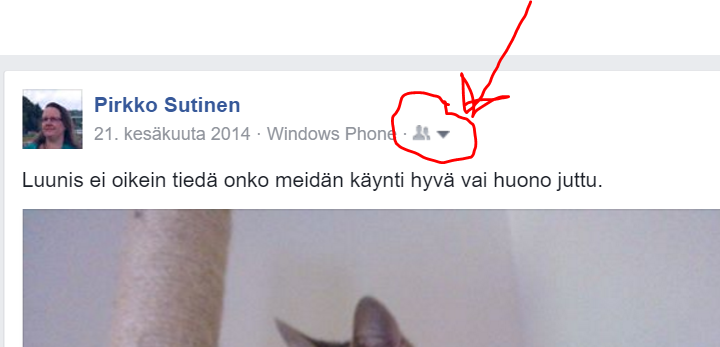
Samaa asiaa voi muuttaa joka kerta kun julkaisee jotain. Yleisönvalitsin löytyy julkaisupaikasta.


yksityisyys jokaista.PNG


Seuraava kohta eli Tarkista julkaisut ja asiat joihin sinut on merkitty on oikeastaan työkalu jolla saat näkyviin ne kuvat, videot tai tekstit joihin joku muu on merkinnyt sinut.


Kolmas kohta rajoitatko niiden julkaisujen…  antaa mahdollisuuden muuttaa vanhojen julkaisujesi näkyvyyttä. Eli jos tulet katumapäälle siitä mitä kirjoitit julkisesti tai kaikille kavereiden kavereille niin täältä voi käydä muuttamassa kaikki vanhat julkaisut näkymään vain kavereille. Vanhojen julkaisujen näkyvyyttä voi käydä muuttamassa myös yksi julkaisu kerrallaan.
Yksityisyys.PNG


Seuraavana on kohta kuka voi ottaa minuun yhteyttä ja kuka voi lähettää kaveripyyntöjä. Vaihtoehtoina ovat kaikki tai kavereiden kaverit. Jos valinta on kaikki niin silloin kuka vaan joka löytää sinut jostain syystä Facebookista voi lähettää sinulle kaveripyynnön. Toinen vaihtoehto on kavereiden kaverit, jolloin sinulle voi lähettää kutsun vain ihminen joka on jonkun kaverisi kaveri. Oman kokemukseni mukaan siitä, että kaikki voivat lähettää kutsuja ei ole ollut ainakaan minulle mitään erityisempää haittaa. En hyväksy sellaisten henkilöiden kutsuja joita ei tunne olivatpa he kavereiden kavereita tai eivät.


Sitten vielä kohta kuka voi nähdä sinut hauissa. Siinä voi säädellä sitä miten sinut voi löytää Facebookissa jotta voisi vaikka lähettää sen kaverikutsun. Perusjuttu jolla kaikkia ihmisiä voi etsiä on nimi. Tämän lisäksi voit antaa etsiä itseäsi puhelinnumeron tai sähköposti osoitteen perusteella. Lisäksi voi päättää siitä löytävätkö hakukoneet Facebook profiilisi eli jos joku Googlettaa nimesi, löytyykö Facebook profiilisi vai ei.


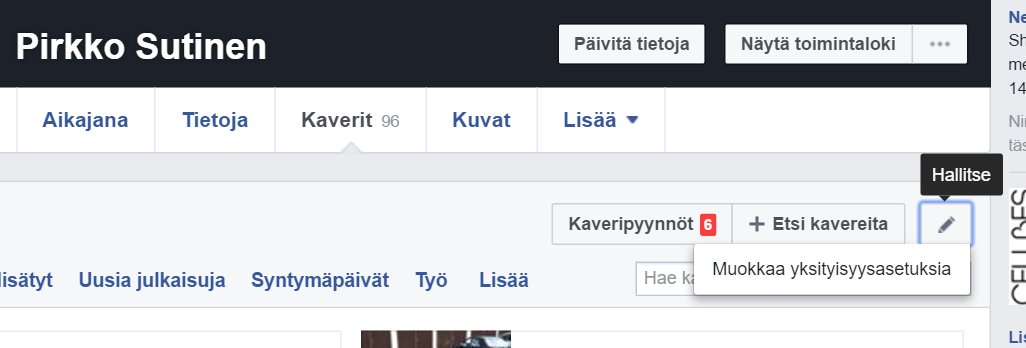
Toinen kohta josta löytyy Yksityisyysasetuksia on mennä kaveri välilehteen ja napauttaa siellä näkyvää kynän kuvaa.


Kaverilistojen näkyvyys.PNG


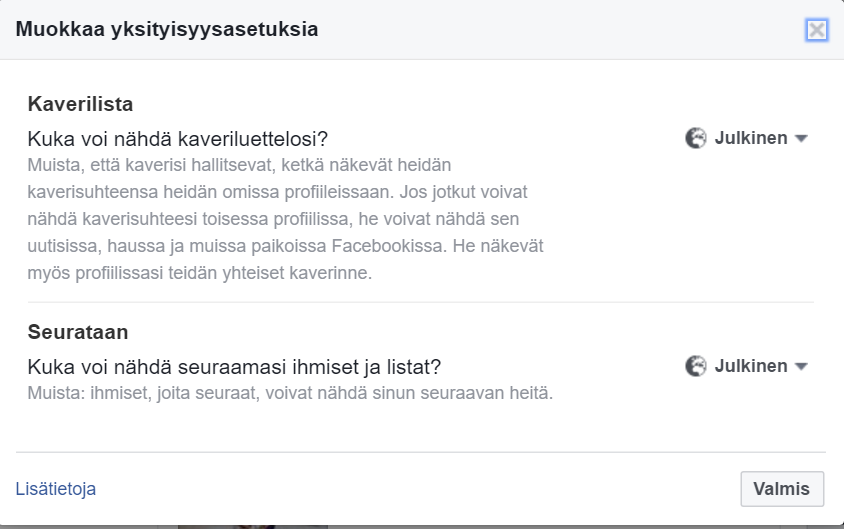
Klikkaamalla muokkaa yksityisyysasetuksia pääsee tällaiseen valikkoon


Kaveri yksityisyys.PNG


Täällä voi sitten valita kuka näkee kaverilistasi ja kuka näkee ketä seuraat.


Asetukset ja yksityisyys Facebookissa on monimutkaista ja valikot ja asetusten vaihtoehdot vielä muuttuvat jatkuvasti. On siis helppo panikoitua. Kuitenkin kannattaa pitää maalaisjärki mukana ja miettiä mitkä tiedot ovat sellaisia että niiden julkisuudesta on oikeasti haittaa. Tämä sitten tietysti vaihtelee ihmisten välillä.

Facebook perusteita


Ensin perusasiaa eli Facebook on yksityinen Yhdysvaltalainen yritys. Ja perustaltaan siis sen on tarkoitus tuottaa voittoa. Facebook ei siis ole julkista palvelua. Webbisivut ovat olleet julkiset vuodesta 2004 ja aluksi palvelu oli tarkoitettu vain Harvardin opiskelijoille. Vuodesta 2006 saakka Facebook on ollut käytettävissä kaikille yli 13 vuotiaille.

Facebookin on perustanut Mark Zuckerberg ja hän edelleen Facebookin suurin omistaja.

2016 Facebookilla on 1.65 miljardia aktiivista käyttäjää. Sillä on maailmanlaajuisesti yli 14000 työtekijää ja 2009 alkaen se on tuottanut voittoa. Facebookin käyttö on ilmaista ja raha tulee mainonnasta.

Suomessa Facebook alkoi levitä 2007 ja suomenkielinen versio ilmestyi 2008. It-viikon mukaan vuonna 2015 Facebookilla oli Suomessa noin 2 miljoonaa käyttäjää.

Käyttäjälleen Facebook tarjoaa mahdollisuuden kuvallisen käyttäjäprofiilin luomiseen sekä yhteydenpitoon ystävien kanssa. Facebookissa voi myös liittyä erilaisiin ryhmiin ja keskustella niissä vaikkapa kaupungin asioista. Facebookin kautta voi myös saada tietoa tulevista tapahtumista.

Miksi siis liityisit Facebookiin?

-Hyvä tapa pysyä kärryillä siinä mitä vaikka Orivedellä tapahtuu. Monista tapahtumista ilmoitellaan Oriveden tulevat tapahtumat ryhmässä ja monilla yhdistyksillä tai kylillä on omat ryhmänsä.

-Jos sinulla on ystäviä tai sukulaisia jotka ovat innokkaita Facebook-kirjoittelijoita on heidän kuulumisiaan hauska seurata.

-Hyvä tapa kertoa omia kuulumisiaan tutuille, tiedottaa itse järjestämistään tapahtumista tai mielipidevaikuttaa kirjoittamalla itse ryhmissä.

Facebookin peruskäsitteet

- Facebookkia käyttävillä ihmisillä on siis Facebook tili ja Facebook profiili. Tapana on esiintyä omalla nimellään ja itse asiassa Facebookin käyttäjäehdot edellyttävät oman nimen käyttöä.

-Facebookin käyttäjät voivat olla keskenään kavereita. Kaveruus on molemminpuolinen suhde eli siis kun lähetät kaverikutsun jollekulle tämän pitää hyväksyä se ennen kuin olette kavereita Facebookissa.

-Yritykillä, organisaatioilla ja brändeillä voi olla Facebookissa sivuja.
Esimerkki (https://www.facebook.com/pornapoika/?fref=ts). Jos haluat nähdä jollakin sivutolla julkaistuja asioita omassa uutisvirrassasi voi tykätä sivusta. Silloin saa sen päivityksiä omaan uutisvirtaasi

-Joidenkin julkisuuden henkilöiden kohdalla Facebook on vahvistanut että kyseinen sivusto tai profiili on sen henkilön tai järjestn sivu. Tämä merkitään sinisellä merkillä . Esimerkki (https://www.facebook.com/niinisto/?fref=ts).

-Fcebookissa on myös ryhmiä joissa ihmiset joilla on jokin yhdistävä tekijä voivat keskustella. Esimerkki (https://www.facebook.com/groups/631061537009896/).


perjantai 16. syyskuuta 2016

Toisen kerran tunnelmia

Oli huippua. Kaikki olivat päässeet paikalle.

Käytiin läpi Google-tilin luomista ja sitä myötä siis saatiin halukkaille Gmail-sähköpostiosoitteita. Ehkä jotain pientä uutta opittavaa oli :-)

Puhuttiin myös unohtuneista salasanoista ja siitä kuinka salasanan saa palautettua. Ja tätä kokeiltiin käytännössäkin kun elvytettiin joskus käytössä olleita Google tilejä.

Lopputunnista puhuttiin hiukan blogeista ja siitä mistä niitä löytää luettavaksi.

Ainakin minulla oli kivaa ja opekin oppii uutta joka kerta. Toivottavasti muillakin oli kivaa ja toivottavasti jotain pientä uutta titämystä jäi korvan taakse.

tiistai 13. syyskuuta 2016

Kun unohdan salasanani johonkin palveluun

Salasanaksi valitaan tietysti hyvä. Sellainen pitkä jossa on numeroita ja erityismerkkejä ja joka ei ole mikään sanakirjasta löytyvä sana. Ja joka palvelulle tietysti oma. No sittenhän ne tietysti unohtuu. Mitä tehdä?

Jos unohtunut salasana ei ole sähköpostiin, niin yleensä mitään ongelmaa ei ole. Seuraavat esimerkkiruutukaappaukset ovat Pinterestistä, mutta sama periaate toimii myös muissa palveluissa.

Mene kirjautumissivule ja etsi teksti unohtuiko salasana ja klikkaa sitä.

Tämän jälkeen päädyt yleensä sivulle jossa kysytään joko käyttäjätunnusta tai sähköpostiosoitetta. Pinterestin kohdalla näyttää seuraavalta

Sitten vaan kirjoitetaan kysytty tieto ja kohta sähköpostiin tulee viesti jonka kautta voit asettaa tiliisi uuden salasanan.

Tietysti tämä edellyttää sitä, että olet palveluun rekisteröityessä käyttänyt oikeaa, toimivaa sähköpostiosoitetta. Ja tämän takia on syytä pitää huolta siitä sähköpostin salasanasta. Sen selville saava kun pääsee sitten kaikkiin muihin palveluihinkin.


maanantai 12. syyskuuta 2016

Blogit

Elikäs tällä kertaa puhutaan blogeista. Viimeksikin aihetta jo hiukan sivuttiin, mutta keratushan on opintojen äiti joten siis

Mikä on Blogi?

Sanastokeskuksen sosiaalisen media sanaston mukaan blogi on
verkkosivusto, johon tehdyille merkinnöille on ominaista päiväkirjamaisuus tai kirjoittajan henkilökohtainen näkökulma käsiteltyyn aiheeseen ja johon tehdyt merkinnät ovat aikajärjestyksessä Blogi voi käsitellä esimerkiksi sivuston ylläpitäjän yksityiselämää tai mielenkiinnon kohdetta. Usein sivustoon liittyy mahdollisuus kommentoida blogin merkintöjä.

Muita blogeihin liittyviä termejä jotka on ehkä hyvä tietää ovat
-Blogosfääri tai sanastokeskuksen mukaan blogiavaruus on kaikkien blogien ja niiden välisten ristiinviittausten ja linkkien muodostama kokonaisuus.

-Vblogi eli videoblogi on blogi jossa on kirjoitusten sijaan videoita.

-Ja sitten tietty bloggari eli blogia kirjoittava henkilö ja vloggari eli Videoblogia pitävä henkilö. Vloggaria voidaan kutsua myös Tubettajaksi.

Miten löydän mielenkiintoisia blogeja ja kuinka niitä luetaan?

Suomenkielisiä blogeja listaavia palveluja:

https://www.blogit.fi/

https://blogipolku.fi/

Jos Englanninkielisyys ei häiritse ja jos haluat lukea muutakin kui suomenkielisiä blogeja

http://www.bloglovin.com/

Kaikilla näillä on myös mahdollisuus kirjautua palveluun ja seurata niitä blogeja joista pitää.

Ja vielä jotain pientä

Esimerkkejä blogeista joista voi alkaa tutustua blogien ja vlogien maailmaan

Orivesi asiaa:
Eipä paljon tunnu löytyvän, mutta jotain. Ja jos joku tietää hyviä niin kommentteihin vaan niin lisään listalle

Paikalliset perhepäivähoitajat
http://perhepaivahoitoorivesi.blogspot.fi/

Mika Taipalus, paikallispolitiikkaa
http://orivesionparaspaikka.blogspot.fi/

Oriveden opiston opiskelijan blogi, ehkä ulkopuolista näkökulmaan Oriveteen
http://www.rantapallo.fi/fiftyfifty/


Somea tai Tietotekniikkaa tai ainakin tekniikkaa Senioreille:

http://digikylli.blogspot.fi/

http://ikinortti.blogspot.fi/


Mitä ope lukee?
http://chezhelena.com/
http://valeaiti.blogspot.fi/
http://sivukirjasto.blogspot.fi/
http://blogit.kaksplus.fi/meriannenmielessa/
http://edustusrouvanpaivakirja.blogspot.fi/
http://1001kabul.blogspot.fi/
http://www.salamatkustaja.com/
https://leijonaemojenblogi.wordpress.com/
https://periaatteennainen.com/
http://www.image.fi/uuninpankkopoika-saku-timonen